Web-Server
Videoverwaltung auf dem Bedien-Gerät aufrufen (Web-Anwendung)
Die lokal gespeicherten Daten der Filme wandelt der DVR-Provider 2 in eine dynamische Website um. Diese nur lokal verfügbare Website, können Sie auf jedem Gerät mit einem Browser (PC, Laptop, iPhone, iPad, Smartphone, Tablet PC, ... ) zur Bedienung des DVR-Providers aufrufen. Auf den Bedien-Geräten ist keine Zusatzsoftware erforderlich.
Die Web-Anwendung ist über zwei Wege aufrufbar:

- Pfeil 1: Rufen Sie die IP-Adresse in der Kopfzeile auf einem anderen Gerät im Browser auf.
- Pfeil 2: Klicken Sie den Web-Button, um die Seite im Browser des PCs aufzurufen.
Hinweis: Die Adresse im Bild ist ein Beispiel! Bitte die Adresse verwenden, die auf Ihrem PC angezeigt wird.
Haben Sie die Seite über den Web-Button aufgerufen, wird das Web-Fenster im Browser des PC mit der Lokal Host Adresse 127.0.0.1 aufgerufen. Auf diese Weise können Sie das Web-Interface auf dem PC testen, ohne über Ihr Netzwerk gehen zu müssen.

In Ihrem lokalen Netzwerk ist das Web-Interface des DVR-Providers über die IP des PCs verfügbar.
Vom Internet aus ist diese Seite nicht aufrufbar.
Im Browser erscheint dieses Login-Fenster:
Wählen Sie hier den Benutzer und geben das dazugehörigen Passwort ein, dass in den Einstellungen des DVR-Providers oder bei der Einrichtung für den Benutzer eingetragen wurde.
(Näheres dazu...)
Nach Klick auf [Login] wird die Bedienoberfläche aufgerufen.
Je nach Bediengerät passt sich der Inhalt an die Größe und Lage des Bildschirms automatisch an.
Die nachfolgenden Bilder zeigen die wesentlichen Darstellungsmöglichkeiten. Jedes der kleinen Bilder können Sie durch anklicken vergrößern.
- Ansichten auf einem Tablet-PC (1024 x 768 Pixel):

Coveransicht (Hochformat)

Tabellenansicht (Querformat)

Coveransicht (Hochformat)

Tabellenansicht (Querformat)


- Ansicht auf einem Smart-Phone (375 x 667 Pixel): Die Oberfläche eines Tablets wird wegen des kleineren Displays aufgeteilt:
- Info-Seite (Linke Seite auf dem Tablet PC)
- Bedien-Seite (Rechte Seite auf dem Tablet PC)

Coveransicht (rechts)

Tabellenansicht (rechts)

Film-Cover (links)

Film Beschreibung (links)

Film-Trailer (links)

Film-Darsteller (links)

Technische Info (links)


- Dies sind die Infos zu einem Film, die auf einem Tablet-PC angezeigt werden:
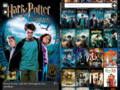
Cover des Films

Filmbeschreibung

Darsteller


- Teil der Filtermöglichkeiten auf der rechten Fensterhälfte:
- Nach klick auf das + in der Freitextsuche klappt sich ein Bereich mit 11 Gruppen auf. Nach klick auf eine Gruppe können in jeder ein oder mehrere Optionen gesetzt und somit ein Gesamtfilter definiert werden. Mit einem Klick auf den Haken im Suchfeld wird diese Suche angewandt. Die Ziffer bei dem + in der Suche zeigt an, wieviele Filter zum Einsatz kommen.

Suche nach "Fast" nur im Titel
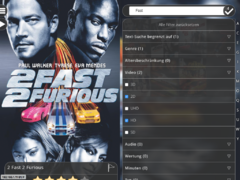
Nur als 2D und HD
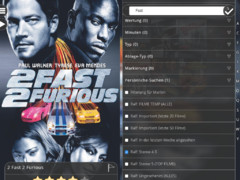
Pers.Suche "4-5 Sterne"

Nur Serien anzeigen


- Bei Serien stehen Ihnen aufklappbare Menüs zur Verfügung. Eine Serie erscheint in der rechten Fensterhälfte nur als eine Zeile oder ein Coverbild mit einem Pfeil nach unten. Nachfolgend eine Abfolge von Bildern eine bestimmte Folge einer Serie auszurufen:

Alle Serien

Alle Staffeln

Folgen der Staffel 4

Infoseite Folge 2 Staffel 4


- Wurde ein Film ausgesucht, bleibt nur noch diese auch an ein Gerät zu senden.
- Klick auf den Play Button, um Liste aller Geräte anzuzeigen. (Definiert in den Einstellungen des DVR-Provider 2)
- Start des Filmes mit Klick auf das Gerät.
HINWEIS: Jedem Benutzer können bestimmte Geräte über die Einstellungen zugeordnet werden.
- Erneuter klick auf 'Play' und das Icon 'Fernbedienung' um das Gerät zu steuern.
TIPP: In den Einstellungen zu den Geräten kann man den Play-Befehl mit Befehlen koppeln. Damit ist es möglich vor dem Start und nach dem Start des Films zeitverzögert Befehle an das Gerät zu senden. Beispiel:
- Receivers, TVs oder Beamers einschalten und nach 4 Sekunden den Film an das Gerät senden.
- Nach Start des Filmes zeitverzögert (z.B. 120 Minuten) das Gerät ausschalten zu lassen.

1. Alle Geräte

2. Bedienung aufrufen
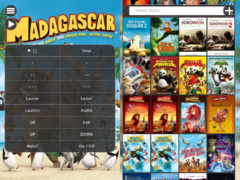
3. Gerät bedienen

TIPP: Gerät steuern


- Über den Button über dem Play-Button können Sie Einstellungen abrufen und festlegen:
- Nutzerinfos: Hier sehen Sie Einschränkungen und fest zugeordnete Filter des angemeldeten Benutzers.
- Start des Filmes mit Klick auf das Gerät.
HINWEIS: Jedem Benutzer können bestimmte Geräte über die Einstellungen zugeordnet werden.
- Erneuter klick auf 'Play' und das Icon 'Fernbedienung' um das Gerät zu steuern.
- Weitere Einstellungen:
- Animation: Effekte beim Wechsel eines selektierten Films.
- Film-Informationen: Alle Infos in 3 Gruppen oder alles untereinander.
- Zoom + / Zoom - : Größe der angezeigten Schriften verändern. (Funktion nicht auf allen Bediengeräten möglich)
- DVR-Provider PC herunterfahren: Befehlen Sie vom Bediengerät aus den PC herunterfahren zu lassen, sofern er nicht Filme von anderen Usern noch laufen.
- Abmelden: Sperren des Bedien-Geräts. Ein Film läuft weiter.

1. Rechte des Nutzers

2. Ansicht als Cover

3. Ansicht als Liste


[Zurück]
Web-Server

 DVR-Provider - Überblick der Funktionen (Laufzeit: 7:37 Min.)
Über diesen Button rufen Sie den Web-Server als eine lokale Website auf.
Zur Anzeige öffnet sich der Standard-Webbrowser des PCs:

In der Adressleiste sehen Sie die Lokal Host Adresse 127.0.0.1. Auf diese Weise können Sie das Web-Interface auf dem PC testen, ohne über Ihr Netzwerk gehen zu müssen.
In Ihrem lokalen Netzwerk ist das Web-Interface des DVR-Providers über die IP des PCs verfügbar. Vom Internet aus ist diese Seite nicht aufrufbar.
[Zurück]
IP-Adresse der Web-Anwendung
Die Adresse, unter der Sie die Web-Anwendung auf den Browern der Bediengeräte (iPhone, iPad, Tablet-PCs, Android Handys) aufrufen können, steht in der Kopfzeile des Programmfensters:

Die zu verwendende Adresse auf einem Bediengerät setzt sich aus der IP und dem Port zusammen und ist mit einem Doppelpunkt zusammen einzugeben.
Hinweis: Die Adresse 192.168.1.54:81 ist hier ein Beispiel.
Bitte verwenden Sie die Adresse, die der DVR-Provider auf Ihrem PC anzeigt.
TIPP: Weisen Sie Ihrem PC in den Einstellungen eine feste Netzwerkadresse (IP) zu. Dies hat den Vorteil, dass der DVR-Provider immer unter der gleichen IP verfügbar ist. Ist das der Fall, so können Sie auf den Endgeräten diese Adresse als ein Icon ablegen und somit den DVR-Provider mit einem Klick aufrufen. Näheres dazu in der Anleitung Ihres Endgerätes.
[Zurück]
