WebServer: Filminfo: Unterschied zwischen den Versionen
Zur Navigation springen
Zur Suche springen
Sascha (Diskussion | Beiträge) |
Sascha (Diskussion | Beiträge) |
||
| Zeile 1: | Zeile 1: | ||
| − | [[ | + | == Informationen zu gewähltem Film== |
| + | Nach Anwahl eines Films oder der Folge einer Serie erscheinen alle Infos in der linken Fensterhälfte. Über die Einstellungen ist wählbar, ob diese in einer langen Liste oder auf 3 wählbaren Seiten verfügbar sind. Alle Infosseiten können mit der Maus, Mausrad oder der Wischfunktion bei Tablet-PC und Smart-Phones über das Coverbild geschoben werden. | ||
| + | * Darstellung: Große Seite - 3 Infoseiten. [[WebServer:_Einstellungen_Webinterface#Film-Informationen_.28in_Gruppen.29_.28alles_anzeigen.29|Weitere Infos...]] | ||
| + | TIPP: Passen Sie die große der Ansicht (Bilder und Schriftgröße) Ihrem Bedürfnissen an. [[WebServer:_Einstellungen_Webinterface#Gr.C3.B6.C3.9Fe_der_Darstellung_.28Zoom_.2B.29_.28Zoom_-.29|Weiter Infos...]] | ||
| − | + | === [[Datei:BUBBLES_RU4.png|40px]] Film-Informationen (in Gruppen) (alles anzeigen) === | |
| + | ---- | ||
| + | * [[Datei:DVR-Provider2 Icon Fernglas.png]] Wechselt die Ansicht zwischen Filminfo und Filmliste. Nur bei kleinen Displays vorhanden. | ||
| + | * [[Datei:DVR-Provider2_Icon_Play.png]] Öffnet die Liste der Player | ||
| + | * [[Datei:DVR-Provider2_Icon_Einstellung.png]] Öffnet die [[WebServer:_Einstellungen_Webinterface#Einstellungen_des_Webinterface_aufrufen|Seite Einstellungen]] | ||
| − | |||
| − | |||
| − | |||
| − | |||
| − | |||
| − | |||
| − | |||
| − | |||
| − | |||
| − | |||
| − | |||
| − | |||
| − | |||
| − | |||
| − | |||
| − | |||
| − | |||
| − | |||
| − | |||
| − | |||
| − | |||
| − | |||
| − | |||
| − | |||
| − | |||
| − | |||
| − | |||
| − | |||
| − | |||
| − | |||
| − | |||
| − | |||
| − | |||
| − | |||
| − | |||
| − | |||
| − | |||
| − | |||
| − | + | ===Mit Freitext suchen=== | |
| − | + | * Teil der Filtermöglichkeiten auf der rechten Fensterhälfte: | |
| − | + | :Nach klick auf das '''+''' in der Freitextsuche klappt sich ein Bereich mit 11 Gruppen auf. Nach klick auf eine Gruppe können in jeder ein oder mehrere Optionen gesetzt und somit ein Gesamtfilter definiert werden. Mit einem Klick auf den Haken im Suchfeld wird diese Suche angewandt. Die Ziffer bei dem '''+''' in der Suche zeigt an, wieviele Filter zum Einsatz kommen.<br /> | |
| − | + | <gallery widths="120" mode="packed" style="max-width:720px"> | |
| + | DVR-Provider2_Ansicht_Suche_1.png|Suche nach "Fast" nur im Titel | ||
| + | DVR-Provider2_Ansicht_Suche_2.png|Nur als 2D und HD | ||
| + | DVR-Provider2_Ansicht_Suche_3.png|Pers.Suche "4-5 Sterne" | ||
| + | DVR-Provider2_Ansicht_Serie_1.png|Nur Serien anzeigen | ||
| + | </gallery> | ||
Version vom 21. Juni 2017, 11:31 Uhr
Informationen zu gewähltem Film
Nach Anwahl eines Films oder der Folge einer Serie erscheinen alle Infos in der linken Fensterhälfte. Über die Einstellungen ist wählbar, ob diese in einer langen Liste oder auf 3 wählbaren Seiten verfügbar sind. Alle Infosseiten können mit der Maus, Mausrad oder der Wischfunktion bei Tablet-PC und Smart-Phones über das Coverbild geschoben werden.
- Darstellung: Große Seite - 3 Infoseiten. Weitere Infos...
TIPP: Passen Sie die große der Ansicht (Bilder und Schriftgröße) Ihrem Bedürfnissen an. Weiter Infos...
 Film-Informationen (in Gruppen) (alles anzeigen)

 Wechselt die Ansicht zwischen Filminfo und Filmliste. Nur bei kleinen Displays vorhanden.
 Öffnet die Liste der Player
 Öffnet die Seite Einstellungen


Mit Freitext suchen
- Teil der Filtermöglichkeiten auf der rechten Fensterhälfte:
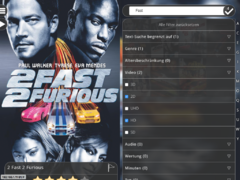
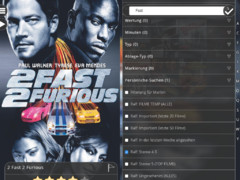
- Nach klick auf das + in der Freitextsuche klappt sich ein Bereich mit 11 Gruppen auf. Nach klick auf eine Gruppe können in jeder ein oder mehrere Optionen gesetzt und somit ein Gesamtfilter definiert werden. Mit einem Klick auf den Haken im Suchfeld wird diese Suche angewandt. Die Ziffer bei dem + in der Suche zeigt an, wieviele Filter zum Einsatz kommen.

Suche nach "Fast" nur im Titel
Nur als 2D und HD
Pers.Suche "4-5 Sterne"

Nur Serien anzeigen


